
Töötajate kategooriad
Kategooriaid kasutatakse töötajate kategoriseerimiseks, näiteks osakonna alusel.
Kategooriat kasutatakse pealkirjana töötajate sisukomponendis.
Töötajate kategooriate haldusesse pääseb haldusmenüüst Struktuur-> Klassifikatsioon-> Töötajate kategooriad (/admin/structure/taxonomy/manage/employee_categories/overview).
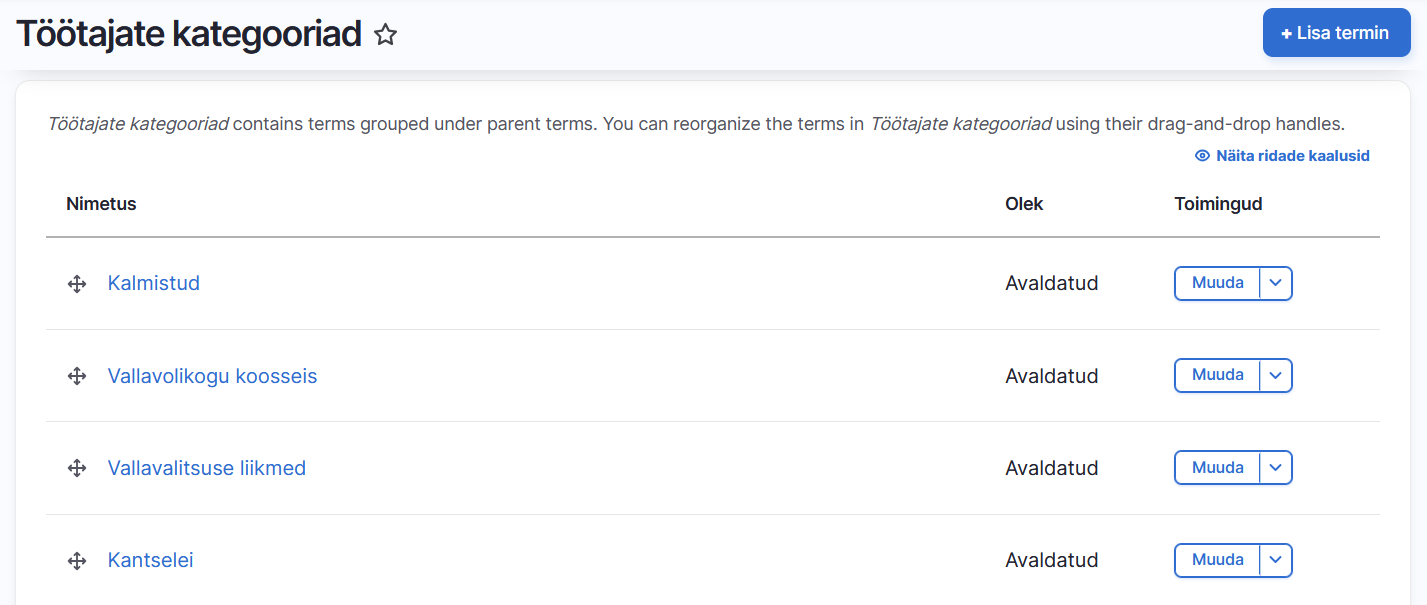
Uue kategooria loomiseks tuleks vajutada “Lisa termin” nupule. Sisestada kategooria nimetus “Nimi” väljale ning vajutada “Salvesta” (jääb sama vaate juurde, võimalik lisada veel kategooriaid) või “Save and go to list” (salvestab ja läheb tagasi töötajate koondnimekirja).
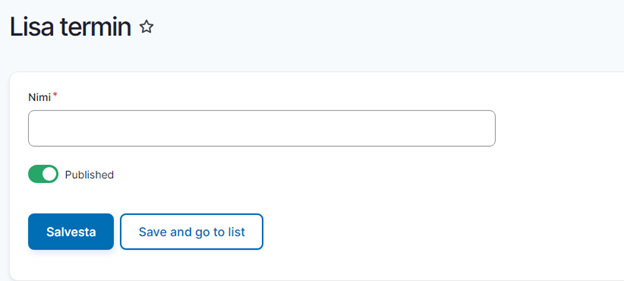
Kui kategooriad on lisatud, siis saab koondvaates neid järjestada ja struktureerida. Järjestust saab muuta, kui hiirega kategooria kõrval olevale noolte ikoonile vajutada ning hiire klahvi all hoides terminit üles või alla lohistada. Terminit paremale lohistades saab selle liigutada teise termini alla ja tekitada alamkategooria.
Töötajate haldus
Töötajate haldusvaatesse pääseb menüüst Content->Töötajad (/admin/content/employees).
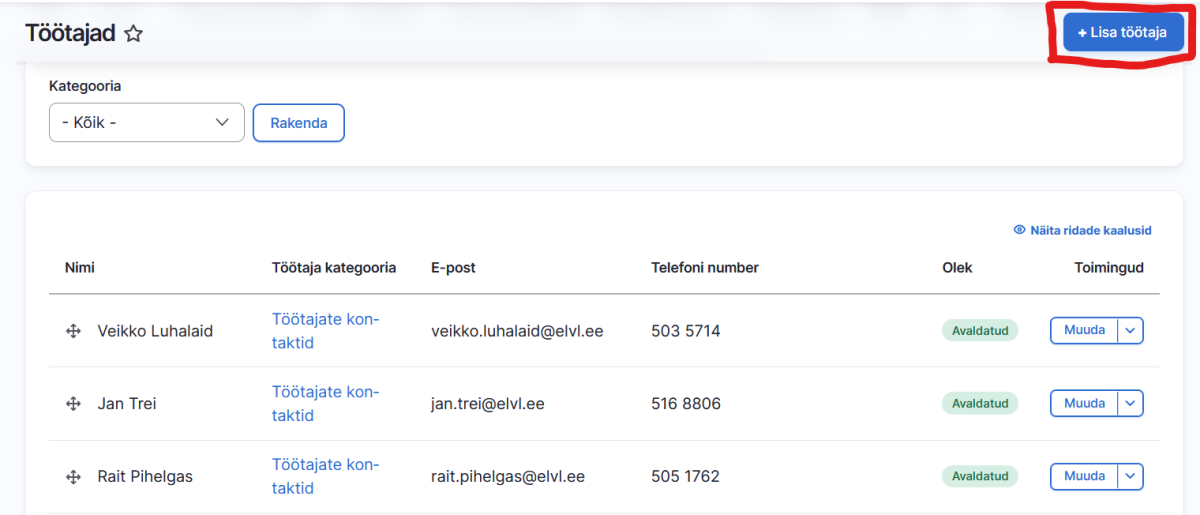
Uue töötaja lisamiseks tuleks vajutada “Lisa töötaja” nuppu
Seejärel tuleks täita töötaja kohta soovitud info.
- Nimi - tekstiväli, kohustuslik täita.
- Töötaja kategooria - valik töötajate kategooriatest, mittekohustuslik. Kategooriate haldus käib menüüst Struktuur->Klassifikatsioon->Töötajate kategooriad alt (/admin/structure/taxonomy/manage/employee_categories/overview).
- Töötaja tegevused - saab otsida olemasolevaid “Toiming” sisutüüpe nende pealkirja järgi. Võimalik on lisada mitu tegevust, selleks tuleb vajutada “Lisa uus” nupule. Noolte ikoonist kinni haarates on võimalik lisatud tegevuste järjekorda ümber lohistada. Vt ka “Sisutüüp “Toiming”” osa juhendis. Toimingute muutmise vaates on näha, mis töötajad selle toiminguga seotud on ning töötajaid kuvatakse välja vastava toimingu detailvaates.
- Amet - tekstiväli, kohustuslik täita
- Pilt - töötaja pilt, mittekohustuslik. “Choose File” nupule vajutades saab kettalt üles laadida pildifaili.
- Telefoni number - tekstiväli, kohustuslik täita
- E-post - tekstiväli (nõuab korrektset e-maili formaati), kohustuslik täita
- Lisainfo - tekstiväli, mittekohustuslik. Võimalik kasutada ka näiteks bold, italic, strikethrough ja underline tekstistiile. Peamiselt mõeldud teksti sisestamiseks, kõik tekstiredaktori funktsionaalsused pole “Töötajad” sisukomponendis toetatud. Failid ja lingid tuleks sisestada allpool “Failid ja lingid” alla.
- Haridus - töötaja haridus, mida saab sisestada vabatekstina, mittekohustuslik. Võimalik lisada mitu haridust, kui vajutada “Lisa uus” nupule. Noolte ikoonist
 kinni haarates on võimalik sisestatud hariduste järjekorda ümber lohistada.
 - Failid ja lingid - võimalik sisestada dokumendifaile ja/või linke. Vajutades “Lisa OVP files and links” nupule lisandub sama vorm uuesti juurde, mis võimaldab soovi korral lisada mitmeid faile ja linke.
- Faili lisamiseks vajutada “Vali meedia” nupule ning selekteerida olemasolev fail või laadida kettalt üles uus fail ning valik salvestada.
- Lingi lisamiseks tuleks täita “URL” väli kas välise aadressiga või otsida olemasolevaid sisulehti nende pealkirja järgi.
- “Lingi tekst” väljale saab kirjutada lingi teksti, mida avalikul poolel välja kuvatakse. Juhul kui jätta lingi tekst sisestamata, siis kuvatakse avalikul poolel sisestatud URLi.
Sisukomponent: Töötajad
Sisukomponent “Töötajad” võimaldab kuvada nimekirja töötajatest. Komponendi lehele lisamisel tuleb valida, millistest kategooriatest soovitakse töötajaid kuvada.
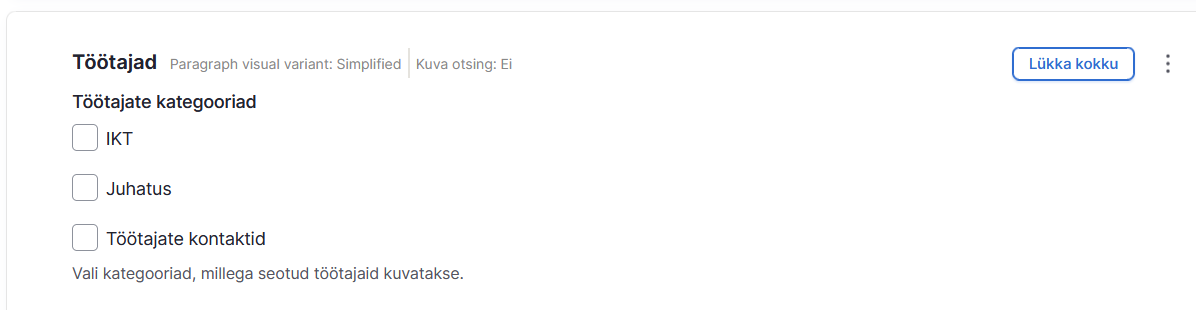
Lisaks asuvad komponendi "Behavior" tabis valikud “Täielik” ja “Simplified”:
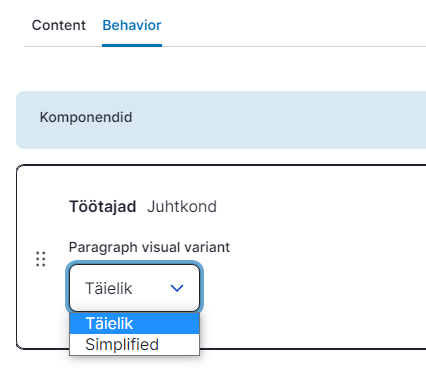
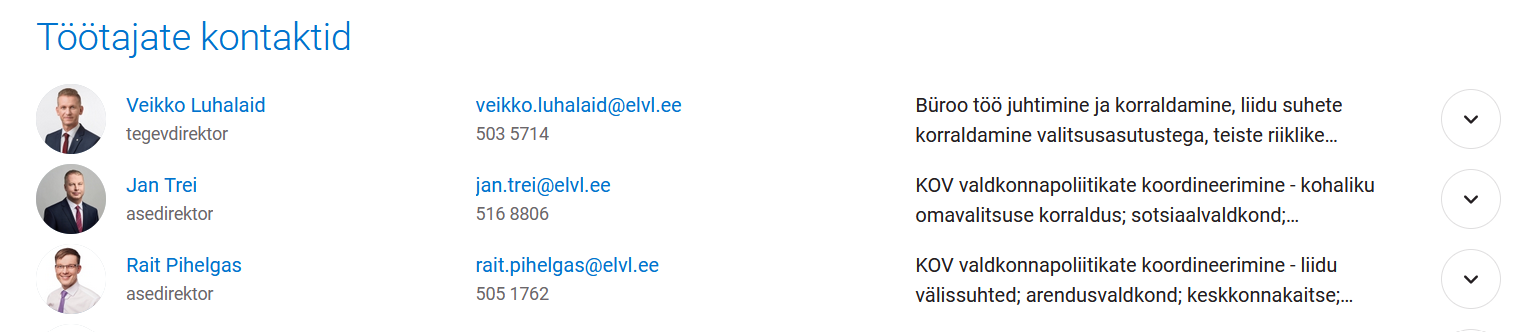
“Täielik” tabel
“Täielik” kuva puhul on tabelis töötaja Pilt, Nimi, Amet, E-post, Telefoninumber, Lisatekst. Tabelis töötaja peale vajutades ilmuvad nähtavale töötaja Haridus ning Failid ja lingid.
Faili puhul kuvatakse lisaks faili nimele ka faili suurus ja failitüüp. Faili nime peale klikkides saab kasutaja faili alla laadida. Lingi peale klikkides suunatakse kasutaja vastavale lingile. Töötajad on jaotatud “Töötaja kategooria” kaupa vastava pealkirja alla.
“Simplified” tabel
“Simplified” ehk lihtsustatud kuva puhul on tabelis töötaja Nimi, Amet, E-post ja Telefoninumber.
Töötajad on jaotatud “Töötaja kategooria” kaupa vastava pealkirja alla.

Töötajate eksportimine faili ja avaandmed
Töötajate nimekirja on võimalik eksportida json formaadiga faili. Töötajaid saavad eksportida nii sisselogitud kasutajad kui ka külastajad (anonüümsed kasutajad).
Töötajate eksportimiseks tuleks minna URLile /employees/export/ (näiteks https://veebilehenimi.ee/employees/export). Kohe lehele minnes tekib võimalus json fail enda arvutisse alla laadida.
Keelepõhised andmed (eesti keele puhul prefiksi pole) on kättesaadavad keeleprefiksi kaudu, näiteks https://veebilehenimi.ee/en/employees/export või https://veebilehenimi.ee/ru/employees/export
Töötajate eksportimisel salvestatakse faili kõik töötajad, kes Drupali poolel avalikustatud on (/admin/content/employees/ nimekiri). Iga töötaja kohta tulevad kaasa järgnevad väljad:
- Nimi (name)
- Töötaja kategooria (category)
- E-post (email)
- Telefoninumber (phone)
- Amet (position)
- Lisainfo (additional_info)
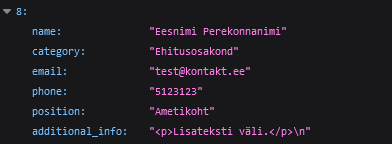
Avaandmete portaali töötajate andmestiku lisamiseks tuleb luua uus andmestik.
Lisamiseks on vajalik konto olemasolu portaalis ning juhis, kuidas seda täpsemalt luua, on nähtav avaandmete portaalis: https://avaandmed.eesti.ee/instructions/andmestiku-lisamine-muutmine-ja-kustutamine
Kolmanda sammu juures tuleks täita ainult “Viita veebis” lahter, kus saab sisestada URL-i töötajate ekspordile, nt https://veebilehenimi.ee/employees/export. Viite formaadi lahtrisse võib kirjutada JSON.
Tõlgetega väljundi puhul tuleks kasutada keeleprefiksi, nt https://veebilehenimi.ee/en/employees/export või https://veebilehenimi.ee/ru/employees/export.
Neljandast sammust ei pea edasi minema ja võib andmestiku avalikustada. Peale seda ilmuvad andmed otsingus 15 minuti jooksul.
Viimati uuendatud 11.02.2025