
Kontaktide toimetamine toimub haldusmenüüst Sisu - > Kontaktid. Tegemist on asukohaga, milles on sisutoimetajal võimalik kontrollida ja teha muudatusi kontaktides, lisada ametijuhendeid, muuta asutuse struktuuri, lisada tõlkeid.
Oluline on silmas pidada SAP kontaktide haldamisel: VP poolelt on võimalik sisuliselt kogu imporditud andmestik ümber kujundada, mis omakorda tähendab, et nende tegevustega väheneb kogu liidese ja selle toimimise automatiseeritus.
Kui oled teinud kohandusi andmetes ja veebis on SAP andmetega võrreldes ebakõlad, siis tuleb esmalt vaadata oma veebis üle, kas tegemist ei ole mõne lukustatud, välistatud vms muudatusega. Samuti on võimalik veebi poolelt ka asutuse struktuuri muuta (jutt ei ole üksuste järjestusest), mis tähendab, et selle tegevusega ei sünkroniseerita enam struktuuri.
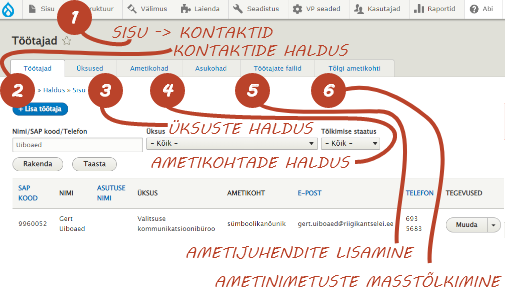
Kontaktide haldamine
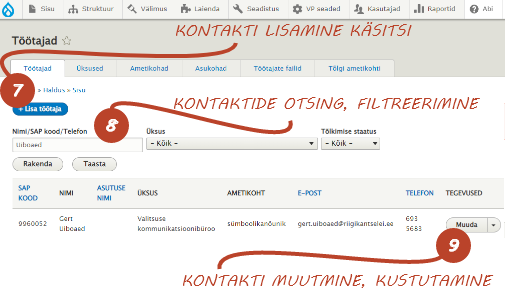
Sellesse vaatesse kuvatakse kõik kontaktid, mis on SAPist imporditud. Siit saab lisada ka kontakti käsitsi, mille puhul peaks esimene eelistus olema andmete andmete sisestus SAP-i.
Kontaktide päises on võimalik teostada otsingut (nimi, SAP kood või telefoni numbri järgi), kitsendada valikut üksuste põhiselt.
Kontakti järel olevast muuda nupust saab saab kontakte muuta, kustutada või lisada kontaktile tõlkeid.
Eeldusel, et oled sisuloomega veebilehel tegelenud, siis on tegemist juba teada loogikaga.
Üksuste haldus
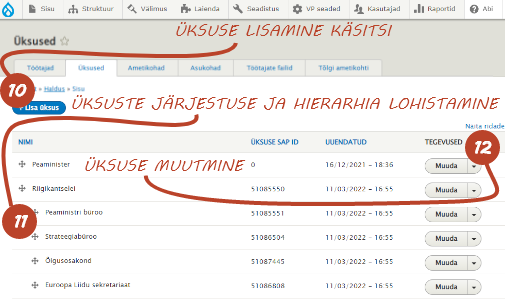
Sellesse vaatesse on kuvatakse kõik üksused, mis on asutusel SAP-is "company" alla loodud. Siit on võimalik luua ka käsitsi üksuseid, mida saab hiljem kontaktiga siduda.
Vaatesse kuvatud üksuste järjestus on nähtav ka veebilehe avalikus vaates, järjestust on võimalik hiirega lohistades muuta.
Juhul, kui muuta hiirega lohistades üksuste hierarhiat (nt tuua sellega alamüksus esimesele tasemele), siis tuleb arvestada, et SAP konaktiliidese üldustes seadetes, sünkroniseermise seadete alt tuleb välja lülitada "Sünkroniseeri üksuste struktuuri" määrang. Vastasel juhul taastatkse SAP üksuste hierahi järgmise impordiga.
Üksuste muutmiseks ja tõlkimiseks on iga üksuse järel "muuda" nupp.
Ametikohtade haldus
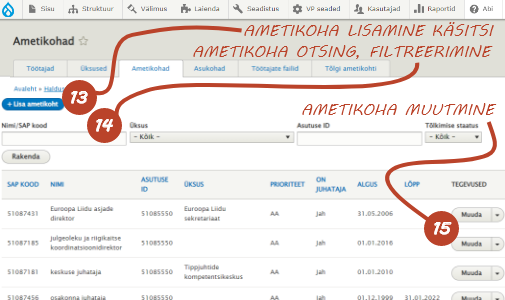
Siit vaatest on võimalik lisada ka ametikohti käsitsi, otsida ja filtreerida neid. Selles osas on loogika sama, mis kontaktide puhul - enne käitsi loomistu tuleks otsust kaaluda.
Andmestiku osas on vaatesse kuvatud kõik asutuse ametinimetused SAP-st. Oluline on teada, et SAP jaoks on iga ametikoht unikaalne sh oma SAP ametikoha koodiga. Just sellel põhjusel ongi vaatesse päritud sisuliselt hoomamatu hulk kattuvate nimetustega ametikohti "peaspetsialist", "nõunik", jne. Iga ametikoha järele on kuvatud nupp "muuda", millelt saab ametikoha infot muuta või lisada sellele tõlkeväärtus.
Ametijuhendite haldus
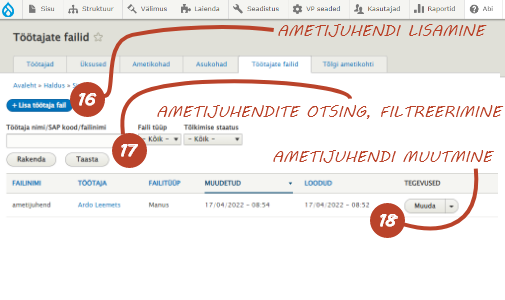
Sellest vaatest toimub ametijuhendite lisamine "Lisa töötaja fail". Andmestiku päisest on võimalik lisatud faile otsida, filtreerida ja kirjete järel olevast "muuda" nupust muuta või kustutada lisatud infot.
Ühele kontaktile on lubatud lisada soovi korral ka mitu faili, avalikus vaates on failid kuvatud kontakti detailvaate modaalaknas.
Ametijuhendite lisamine on seisuga aprill 2022 tegevus, mida tuleb VP poolelt käsitsi teostada. Sellega on teadaolevalt probleeme asutustel, millede isikkoosseis on suur. VP poolelt ei ole selliste asutuste jaoks teadlikult ebamugavaks disainitud, probleem on asjaolus, et SAP ei edasta kontaktiinfo teenusega faile. Samuti ei ole hetkeseisuga lihtsasti kasutatavat ametijuhendiste masslisamise funktsionaalsust tellitud-
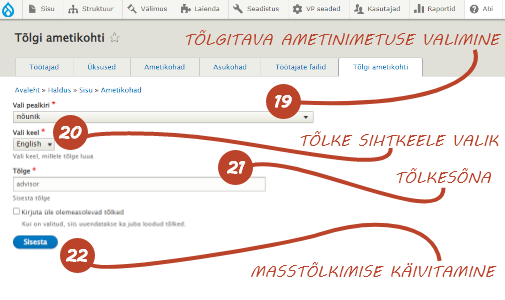
Ametinimetuste masstõlkimine
Ametinimetuste masstõlke lisamooduli aktiveerimisel kuvatakse kontaktide haldusesse. Lisamooduli nr 12 kirjeldus leiad siit, selle puudumisel tuleb esitada haldus- ja majutuspartnerile mooduli aktiveerimise taotluse teenused@rmit.ee .
Ametinimetuste juures mainitud ametokohta unikaalsuse tõttu kattuvaid ametinimetusi sõltuvalt asutuse isikkoosseisu suurusest väga palju. See omakorda muudab nende tõlkimise veebilehe teistesse keeltesse üksikult vägagi ajamahukaks.
Vaates on võimalik valida masstõlkeks lähtesõna, valida sihtkeel ning sisestada tõlkesõna. Peale masstõlke käivitamist nupust "sisesta" küsib süsteem veel täiendavat kinnitust. Kui kinnitus on antud, siis toimub masstõlgete lisamine vastavalt lähteandmetele.
Määrang "kirjuta üle olemasolevad tõlked" teostab tõlked ka varem käsisti lisatud tõlgetele, mille lähtesõna kattub masstõlke määrangutes.
Kontakti detailne haldus
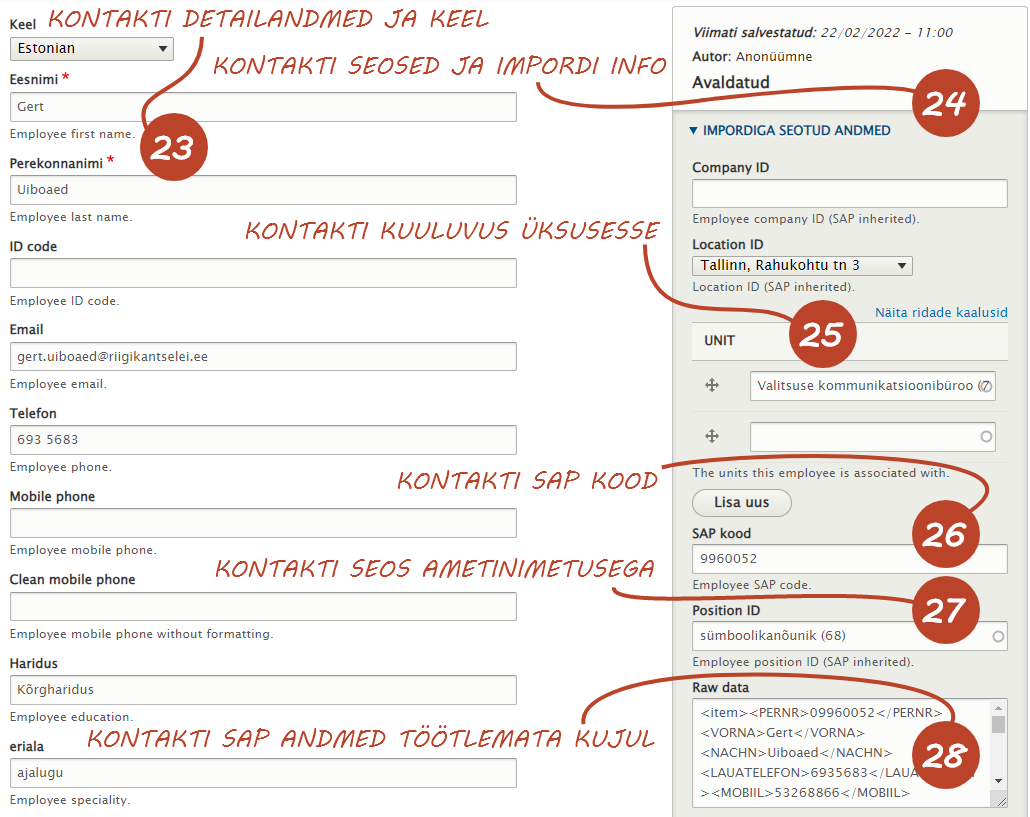
Kontaktiga seotud andmete muutmiseks tuleb kontaktide halduse vahekaardilt valida muuda nupp kontaktil.
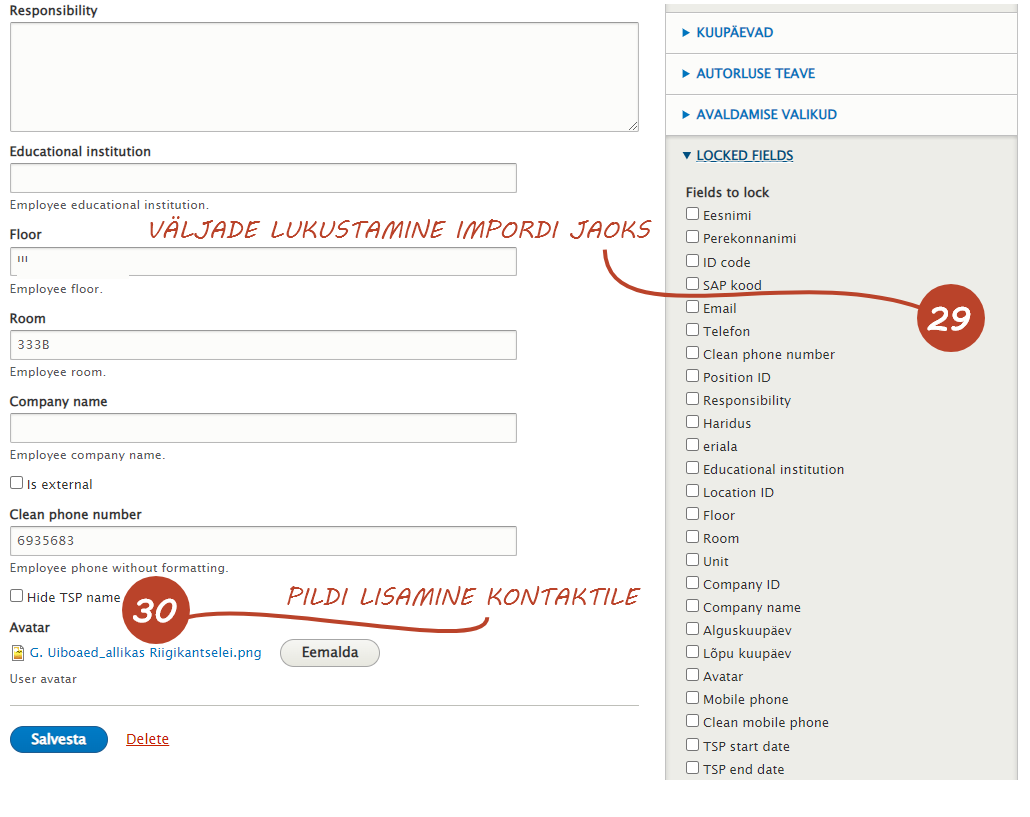
Kontakti detailse halduse vaate võib jagada suures plaanis kaheks: Vasakpoolses osas on kontaktile imporditud detailandmed, nende muutmine ja selle jaluse osas võimalus lisada kontaktile pildifail. Parempoolses osas on kontakti seosed, kontakti üksusesse kuuluvuse, ametinimetuse ja käsitsi muudetud detailinfo lukustamise võimalused.
Üksuse kuuluvuse ja ja ametinimetuse muutmise väljad on tuvastusega väljad, milledesse saab süsteemis sisalduvaid väärtusi. Kontakti on võimalik määrata ka mitmesse üksusesse samaaegselt (olemasolev SAP üksus või käsitsi lisatud üksus).
Kui kontakti detailvaatesse on tehtud SAP-i infoga võrreldes muudatusi mh kontakti üksuse või ametinimetuse osas, siis tuleb vastav väli ka lukustada. Selle tegemata jätmisel säilivad tehtud muudatused kuni järgmise SAP andmete impordi hetkeni (10 minutit).
Soovi korral saab kontakti välistada SAP uuendustest lahti täielikult. Selleks tuleks väljalt SAP kood tühjaks jätta ja lisada sinna välja täiteks nö suvaline number. Tegevuse tulemusel tuleks SAP üldiste seadete alt sünkroniseerimise sätetest SAP kood impordist välistada, kuna samanimeline kontakt tekib järgmise impordiga kontaktide loetelusse uue kirjena tagasi (10 minutit).
Üksuse detailne haldus
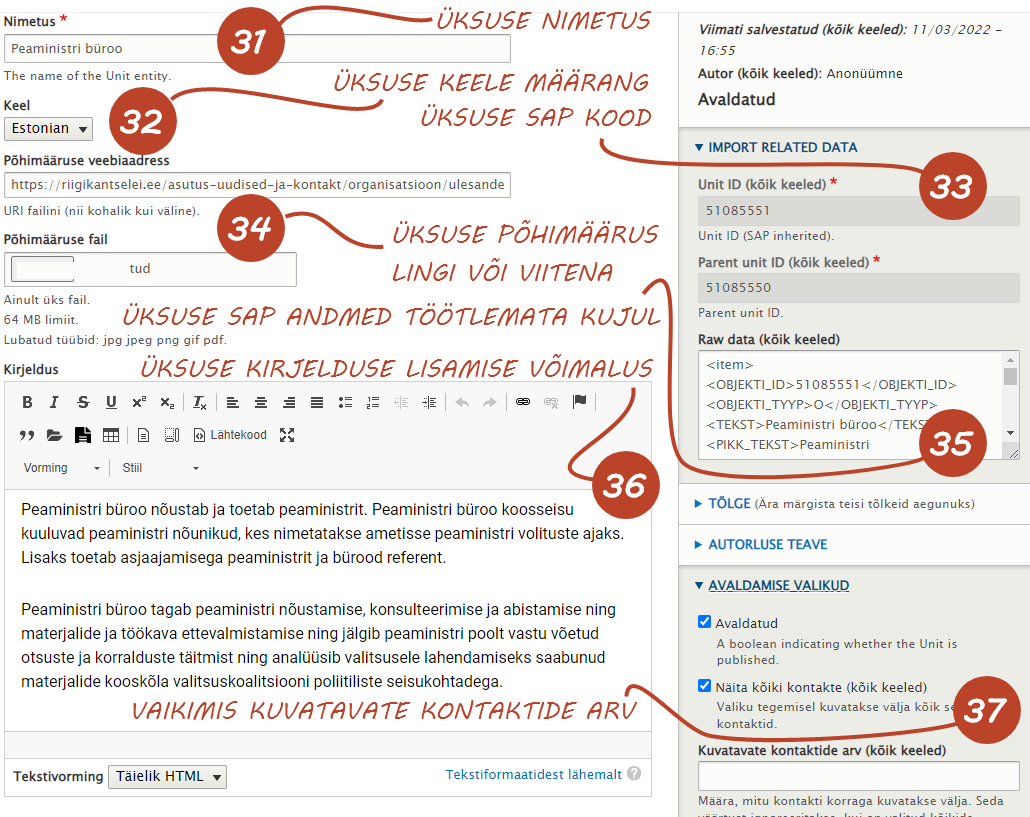
Üksusega seotud andmete muutmiseks tuleb üksuste halduse vahekaardilt valida muuda nupp üksusel. Analoogselt kontakti detailvaatega jaotub ka üksuse detailvaade kaheks osaks.
Vasakpoolses osas on üksusele võimalik lisada selle põhimääruse viidet või faili. Kirjelduse lahter on mõeldud avaliku vaatesse kuvatava tekstilise info lisamist üksuse juurde. Kirjelduse väli toetab ka viitelinkide lisamist, mis on näiteks abiks olukordades, kus üksuse tegevus jaotub mitmesse maakonda. Kuna SAP kontakte on võimalik lisada ka sisukomponendina artiklitesse (andmed uuenevad samuti automaatselt), siis üksuse regioonaalset paiknemist ja ülesandeid kirjeldav artikkel (koos kaardi info ja kontaktandmetega) on külastajale kindlasti abiks.
Üksuse halduse parempoolses osas on ehk kõige olulisem määrang vaikimisi kuvatavate kontaktide arv avalikus vaates. Nimelt näeb valitsusportaali disain ette, et vaikimisi kuvatakse üksusest nelja kontakti (ülejäänud kontaktid on peidetud "Vaata kõiki" nupu taha). See määrang võimaldab üksuse põhiselt määrata vaikimis kuvatavat kontaktide arvu - kõik kontaktid või numbri määranguga, mitut esimest kuvada.
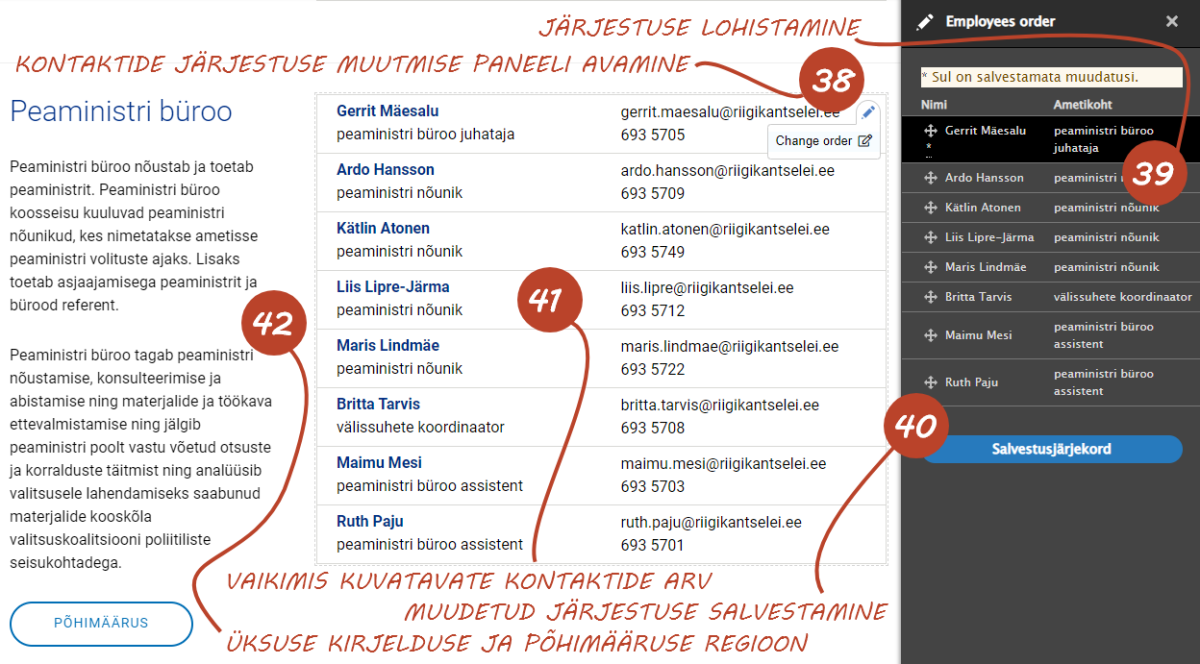
Kontaktide järjestuseks on halduses kaks võimalust: Määrata järjestust prioriteetide kaaluga ametinimetuste juures või teha muudatused kontaktide artikli vaates järjestuse lohistamise teel.
Viimane võimalus on oluliselt mugavam ja kasutajasõbralikum. Selle tegemiseks tuleks halduse vaates kirjutada veebilehitseja aadressi lõppu /kontakt või navigeerida kontaktide lehele.
Iga üksuse parempoolses nurgas on pliiatsi ikoon, mis võimaldab järjestuse paneeli avamist. Paneelis saab üksuses olevaid kontaktid lohistada soovitud järjekorda (muudetud järjestus tuleb seejärel talletada nupust).
Üksuse kirjeldus ja põhimäärus kuvatakse avalikus vaates üksuse vasakule küljele.
Ametijuhendi lisamise detailne haldus
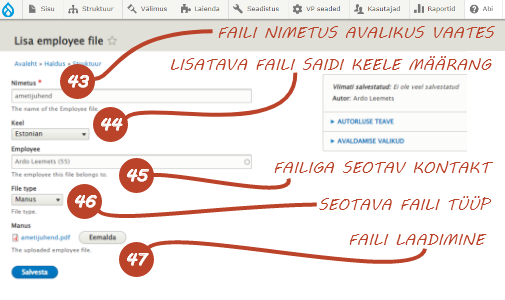
Ametijuhendeid (faile) saab kontaktidele lisada seisuga mai 2022 ühe kaupa.
Lisamiseks tuleb ametijuhendite halduse vahekaardil valida nupp faili lisamiseks. Nimetuse väljale sisestatud teksti kuvatakse avalikus vaates kontakti detaivaates faili nimetusena. Lisatava failiga on vaja siduda ka kontakt, mis on tuvastusega otsing ja eeldab kontakti olemasolu süsteemis.
Faili tüübina tuleb valida "manus" ning lehitseda fail. Seisuga mai 2022 on toetatud vaid pdf, kuna tegemist on formaadiga, mis ei eelda külastajalt tasulise tarkvara olemasolu faili avamiseks.
Ühele kontaktile saab lisada vajadusel ka mitu faili, mis eeldab faili lisamise toimingu eraldi tegemist iga faili korral.
Viimati uuendatud 25.03.2024