
Sisukomponent veebivorm on mõeldud varem loodud vormi lisamiseks. Komponenti on võimalik lisada peamistele sisutüüpidele, lisada seda samale sisutüübile korduval. Seda on võimalik kombineerida horisontaaljaotuse sisse, tõsta seda visuaalselt rohkem esile.
Põhjus, miks on komponent vaid veebivormi lisamiseks, on lihtsasti selgitatav. Nimelt on valitsusportaalile loodud veebivormide ehitamiseks sedavõrd palju võimalusi, et nende mahutamine nt artikli loomise vaatesse muudakse selles äärmiselt kohmakaks või keerukaks.
Veebivormi loomine toimub menüüst Struktuur - Veebivormid. Loodud veebivorm tekib sisukomponendi lisamisel valikutesse
Veebivormi võimalused (üldistatult):
- Lisada erinevaid veebivormi elemente (teksti väli, tekstilõik, märkeruudud, raadionupud, rippmenüüd, e-posti aadress, failide lisamine, jne)
- Lohistada elementide järjestusi, paljundada neid, luua "Sammudega" täidetavaid vorme, lisada abitekte, jne
- Seada väljadele tingimusi nende täitmisel ja vormi edasisel käitumisel, jne
- Seadistada e-posti haldur, andmete edastamisek, seade neid tingimuslikult, jne
- Hallata vormi täitmise tulemusi, eksportida neid, jne
Näide 1
Näide esile tõstetud 2
Näide 3
Näide 4 (Proovi vormi koodiga ja ilma. Koodiks on "kutsutud" ja selle elemendi nimetus on halduses "VP promotion")
Juhend veebivormi loomiseks
Struktuur -> veebivormid
- Uue veebivormi loomiseks vali "+ lisa veebivorm"
- Määra veebivormile pealkiri (kohustuslik), soovi korral kirjeldus ja olek -> salvesta
- Avanenud vaates saad lisada veebivormile elemente, lehti ja kaarte -> nt "+ add element"
- Vali elemendi valiku puhul avanenud vaates soovitud element ja vajuta "add element"
- määra avanenud elemendi seadistuse aknas vajalikud seadistused (pealkiri, kirjeldus, elemendi käitumisviis jne)
- Korda antud tegevust kuni soovitud elemendid on veebivormi lisatud
- Salvesta loodud elemendid "save elements"
Veebivormi redigeerimise vaates vali menüüst "seaded"
Keela vastuste salvestamine
- Veebivormi üldseadetes keelata ära "Disable saving of submissions"
Vastused
- Määra vastused, mida kuvatakse vormi täitjale ja nende käitumisviisid
Kinnitus
- Määra vormi käitumisviis peale täitmist
- Lisa kinnitus tekst, mida kuvatakse vormi täitjale
Emails/handlers
- "add email" - saab lisada soovitud e- maili kuhu saadetakse vormi täitmise kohta teavitus
- "add handler" - saab määrata, eriliigilise tegevuse, mille rakendumisel saadetakse teavitus ja kellele
Veebivormi redigeerimise vaates vali menüüst "tulemused"
Selle valiku alt näed kõikide veebivormide tulemusi.
Customize
- Saab määrata, milliste veebivormi väljade tulemusi kuvatakse
Veebivormi redigeerimise vaates on võimalik määrata elementidele tema tegevused, kui mingid vastavad parameetrid on täidetud. Kui võtame eelmise akordioni "Mis on tingimuslik veebivorm?" veebivormi näite "Veebivormi elemendi tingimused", siis vastavalt sellele, millise valiku kasutaja teeb, siis täidab ta ühe eelnevalt defineeritud tingimustest.
Kuidas on see redigeerimise vaates näha?
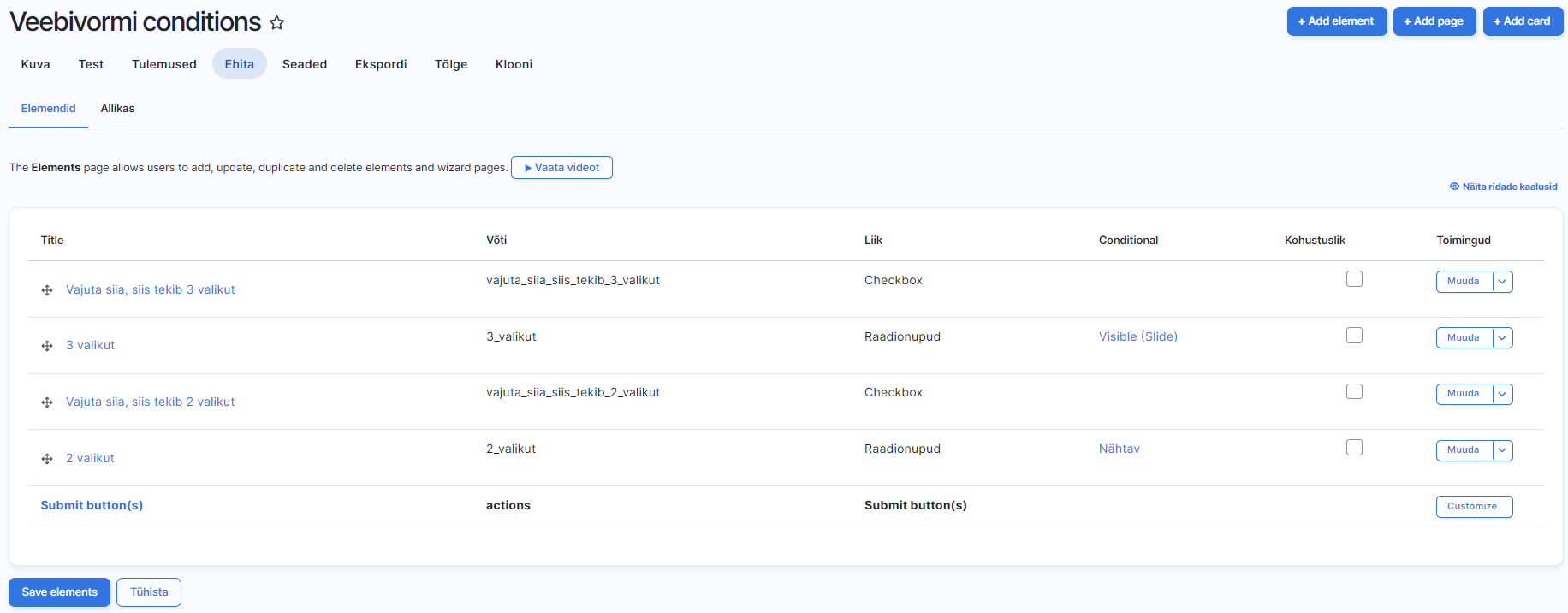
Kuidas on neile vastavad tingimused määratud?
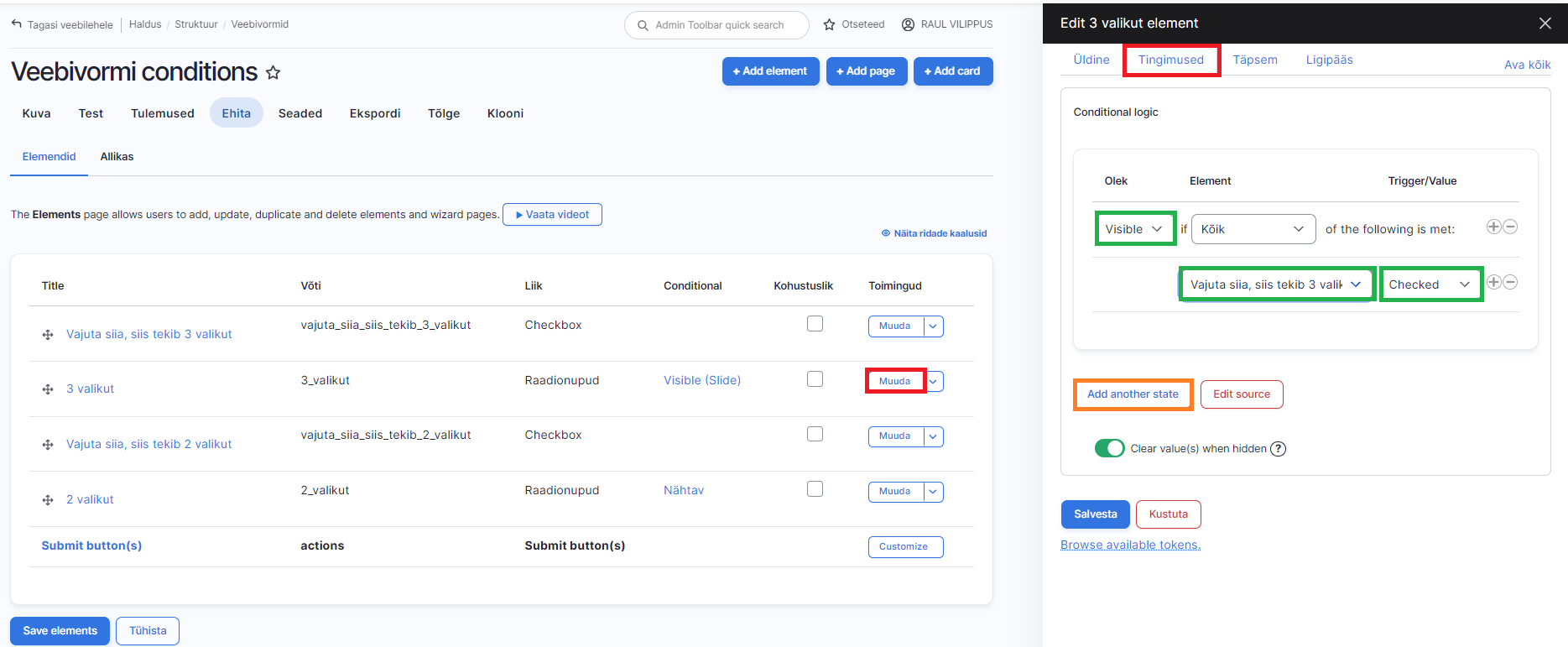
Kas ja kuidas on võimalik lisada rohkem, kui üks tingimus?
Lisatud pildi näitel, vajutdes oranźile nupule "Add another state" tekib täiendava tingimuse lisamise võimalus. Selle konkreetse näite puhul, on lisatud elemendile "3 valikut" kaks tingimust, mis on järgnevad; kui vajutada nupule "Vajuta siia siis tekib 3 valikut", siis nupp on nähtav ning lisaks, kui on vajutatud nupule "Vajuta siia siis tekib 3 valikut", siis see element on kohustuslik.
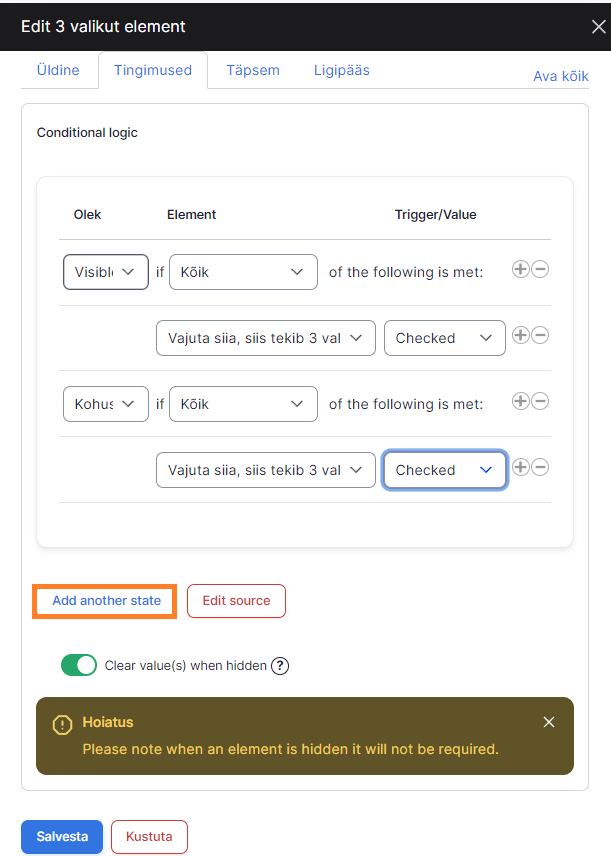
Näide elementidele tingimuste määramine
- Vali element, millele sa soovid tingimusliku käitumist vajutades elemendi paremal pool oleva nupu "Muuda" peale
- Tekkinud menüüs vajuta "Tingimused" nupu peale
- Tekib vaade, kus on võimalik seada valitud elemendi tingimuslikud käitumised
- Olek - võimalik määrata olek, mis juhtub, kui mingi tingimus täidetud on
- Element - võimalik määrata tingimus, mis peab olema täidetud, kui on soovitud rakendada rohkem reegleid, millest peavad olema täidetud kas kõik, vähemalt üks neist, või ainult üks.
- Tingimuse määramine - rippmenüüst on võimalik valida tingimus, mis peab olema täidetud, et antud elemendi olek rakenduks.
- Tingimuse eeldus - kui tingimus on määratud, tuleb lisada eeldus, mis saab täidetud, kui on täidetud/vastatud element.
Näide "Veebivormi elemendi tingimused" elemendi tingimuste määramisel.
Veebivormile on lisatud kaks erinevat tingimust.
- Kui vajutada nupule "Vajuta siia, siis tekib 3 valikut" rakendub selle nupu vajutusega määratud tingimus
- Elemendile "3 valikut" on määratud tingimus, mis on järgmine:
- Olek - Visible (Slide) if Kõik of the following is met: "Vajuta siia, siis tekib 3 valikut [checkbox]" Checked
- Elemendile "3 valikut" on määratud tingimus, mis on järgmine:
- Kui vajutada nupule "Vajuta siia, siis tekib 2 valikut" rakendub selle nupu vajutusega määratud tingimus
- Elemendile "2 valikut" on määratud tingimus, mis on järgmine:
- Olek - Visible if Kõik of the following is met: "Vajuta siia, siis tekib 2 valikut [checkbox]" Checked
- Elemendile "2 valikut" on määratud tingimus, mis on järgmine:
Näide "Veebivormi elemendi tingimused"
Kuidas on korrektne lisada kohustuslikuse nõue veebivormi elemendile?
Kui on eeldatud, et veebivormi täitmisel on üks või rohkem elementidest kohustuslikud, siis tuleb veenduda, et:
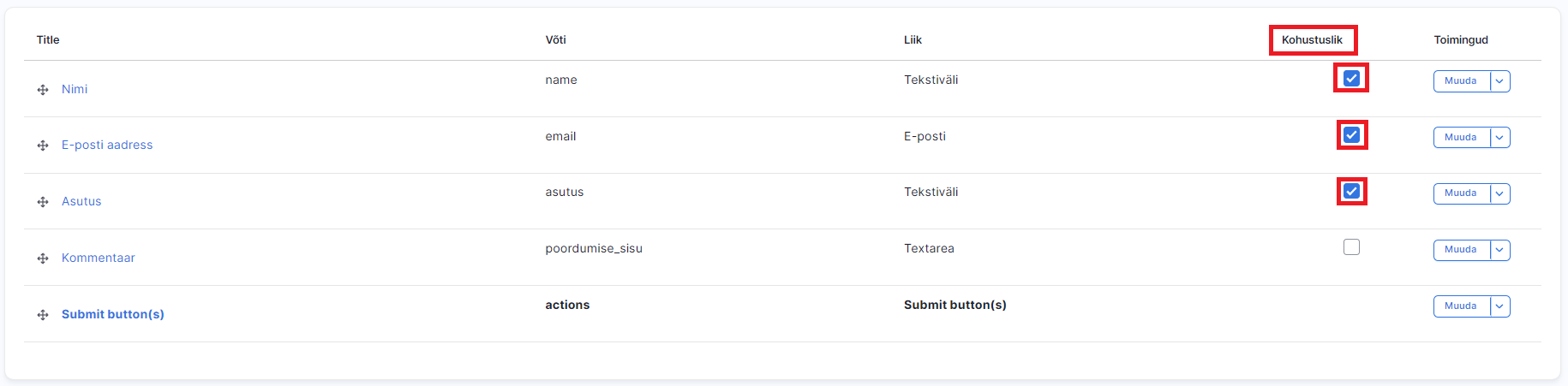
- Kui veebivorm on ühe tasandiline, ehk veebivormi elemendid ei sisalda tingimuslike elemente, siis võib elemendile lisada veebivormi redigeerimise vaates oleva "Kohustuslik" vaates olevale nupule linnukese. Pildil on ühe tasandiline ning ilma tingimuslike elementideta veebivorm.
- Kui veebivorm on mitme tasandiline, ehk veebivormi elementide täitmisel avaneb täiendavad veebivormi elemente, mida on vaja kasutajal täita, siis peavad kohustuslikud elemendid olema määratud "Tingimused" kaudu (Vaata akordioni punkti "Kuidas saan ma tingimuslike veebivorme teha?"). Pildil on mitme tasandiline ning ühe või rohkema tingimusliku elemendi olemasoluga.
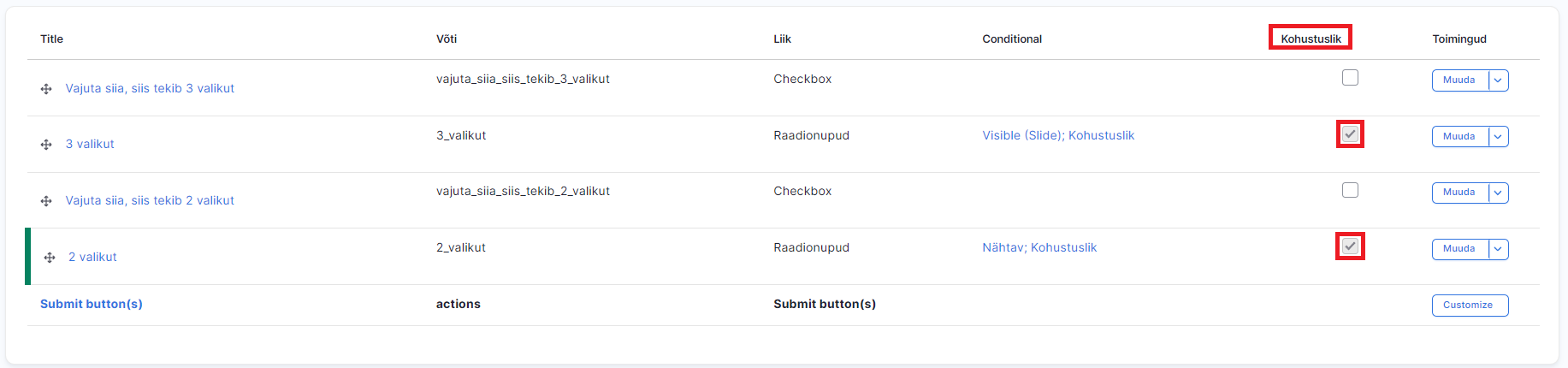
Kuidas veenduda, kas element on globaalselt või tingimuslikult kohustuslik?
- Globaalne kohustus on kergesti eristatav, kui vaadata milline näeb välja veebivormi redigeerimise vaates elemendi kohustuslik. Kui nupp on sinine ning peale klikatav, siis tegemist on globaalse kohustuslikusega, nagu pildil näha on.
- Tingimuslik kohustus on kergesti eristatav, kui vaadata milline näeb välja veebivormi redigeerimise vaates elemendi kohustuslik. Kui nupp on hallikas ning pole peale klikatav, siis tegemist on tingimusliku kohustuslikusega, nagu pildil näha on.
Kuidas saab veebivormile tehtud päringute informatsiooni teavitusena emailile edastada?
- Mine vastava veebivormi "Muuda" vaatesse ning seejärel ülevalt navigatsioonist valida "Seaded" ning seejärel "Emails/Handlers"
- Vajuta nupule "Add email"
- "Title" - teavituse süsteemne nimetus
- "To email" - kui on soov teavitus edastada personaalsele e-postile, siis valida "Custom To email aadress" ning seejärel lisada oma e-posti aadress.
- "From email" - jätta vaikeväärtus, milleks on [site:mail]
- "Teema" - Teavituse pealkiri, mida kuvatakse e-posti kirjas
- "Included email values/markup" - võimalik selekteerida, mis informatsiooni on soov kaasta e-posti kirjaga
- "Salvesta"
- Vajuta nupule "Save handlers"
- Kui kõik eelnevad saamud on tehtud, siis vastava veebivormi päringu teostamisel saadetakse lisatud e-postile kiri selle kohta hiljemalt 10 minuti jooksul.
- Digiallkirjastamiseks on vaja lisada "Manus" element veebivormile. Lisatud manust ei kuvata klientidele välja, see on vajalik ainult digiallkirjastamise toimimiseks.
- Lisatud veebivormi elemendile "Manus" tuleb lisada täiendavalt lubatud faililaiend "asice", mida saab teha elemendi "Muuda" vaates lisades sõna "asice" "Lubatud faililaiendid" lahtrisse.
- Ava veebivormi "Seaded" ning "Üldine" vaates tuleb "Kolmanda osapoole seadetes" aktiveerida "Nõua digitaalset allkirjastamist".
- Seejärel valida "Salvesta veebivormi kaudu"
- Väli kuhu fail salvestatakse, tuleb valida veebivorm, mis sai punktis 1 loodud.
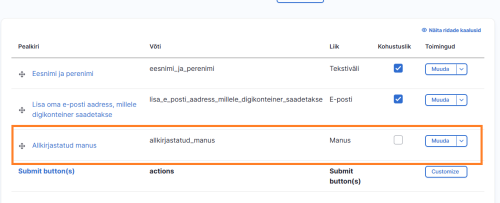
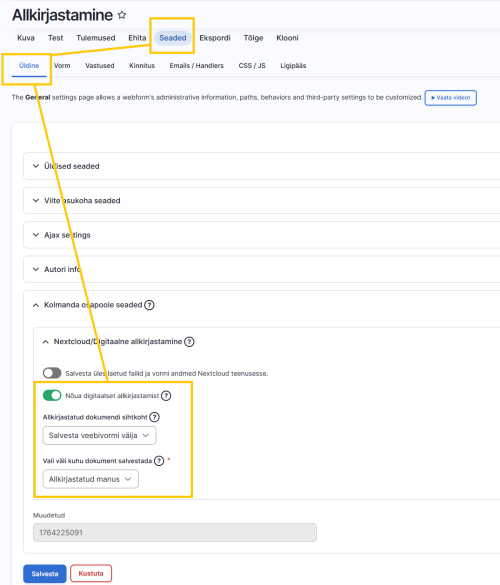
Veebivormi digiallkirjastamine (näidis)
| Faili nimi | |
|---|---|
| Faile ei ole lisatud! | |
Viimati uuendatud 27.11.2025